웹페이지 번역
이러한 문제를 겪어본 적이 있나요?
- 외국어 웹사이트를 탐색할 때 번역을 보기 위해 탭을 자주 전환하나요?
- 전통적인 번역 도구가 전문적인 요구를 충족하지 못하나요?
- 외국어 콘텐츠를 읽을 때 더 매끄러운 번역 경험을 원하시나요?
기능 소개
Monica의 웹 번역 기능은 완벽한 솔루션을 제공하여, 어떤 웹페이지에서도 몰입형 번역 경험을 제공합니다.
- 몰입형 번역: 원문 바로 아래에 번역 결과 표시
- 다중 엔진 지원: 다양한 번역 엔진 및 AI 모델 선택 가능
- 전문가 모드: 여러 전문 분야에 대한 번역 모드 제공
- 맞춤 설정: 용어집 구성 및 사용자 정의 표시 스타일 지원
핵심 기능 설명
몰입형 번역
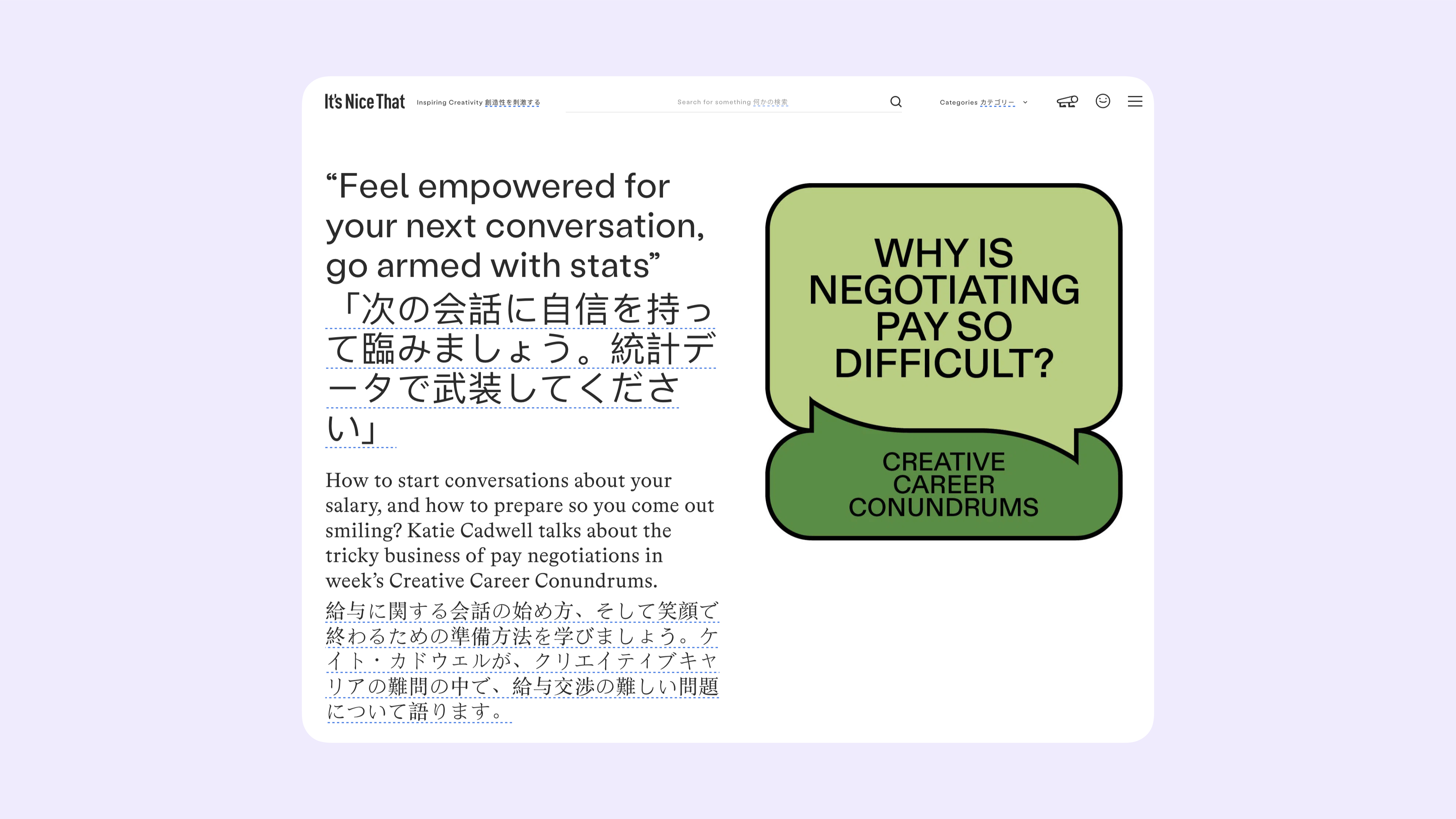
Monica의 웹 번역 기능은 각 단락의 번역 결과를 원문 바로 아래에 표시하여 복사, 붙여넣기 또는 탭 전환 없이 원문과 번역문을 쉽게 비교할 수 있도록 하여 진정한 몰입형 읽기 경험을 제공합니다.
사용 방법
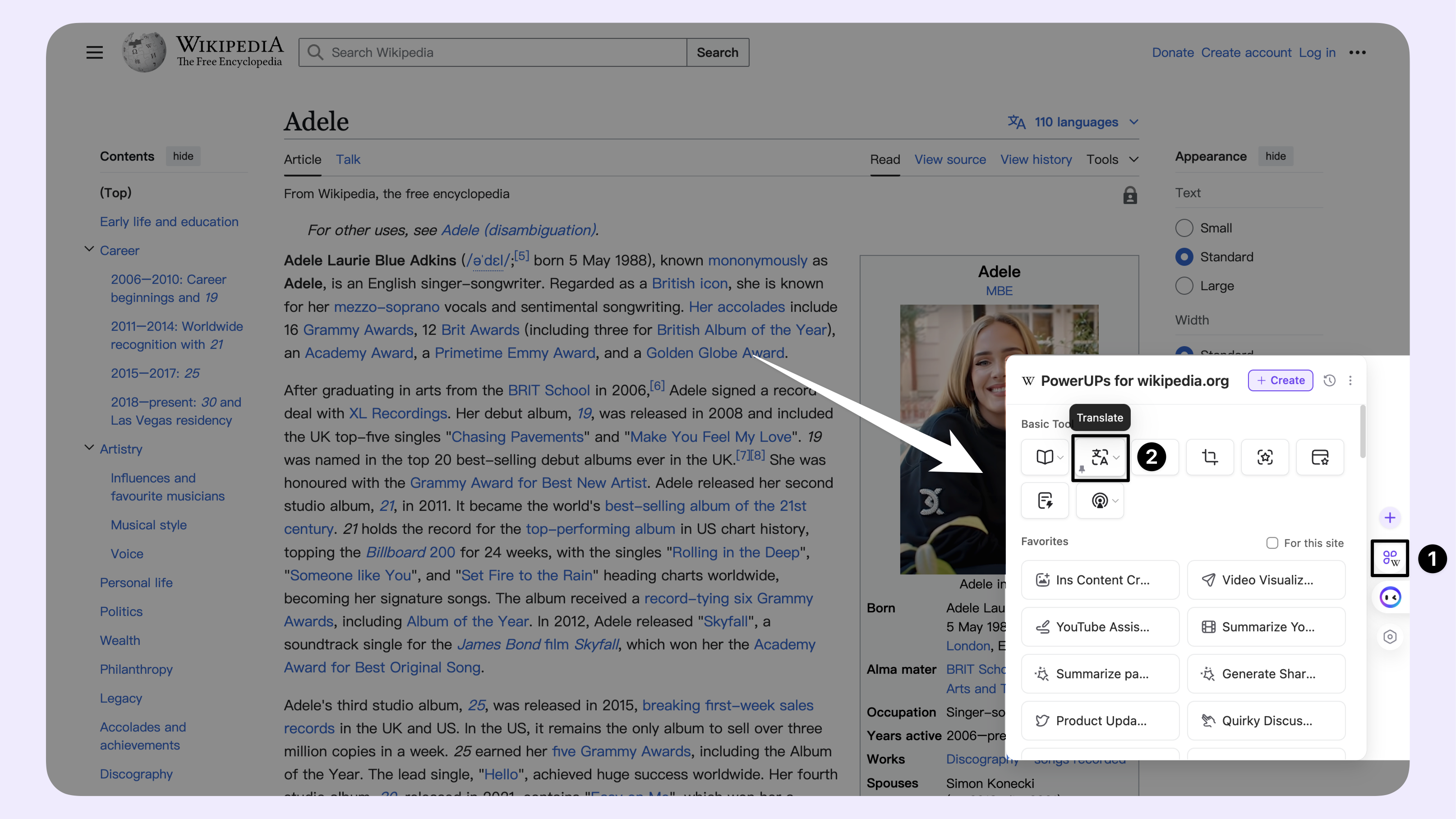
- Monica 브라우저 확장 프로그램을 설치하세요 (Chrome에 추가 / Edge)
- 외국어 웹페이지를 엽니다
- 웹페이지 오른쪽 하단의 PowerUP Kit 버튼을 클릭합니다
- "번역" 아이콘을 클릭하여 시작합니다
다중 엔진 지원
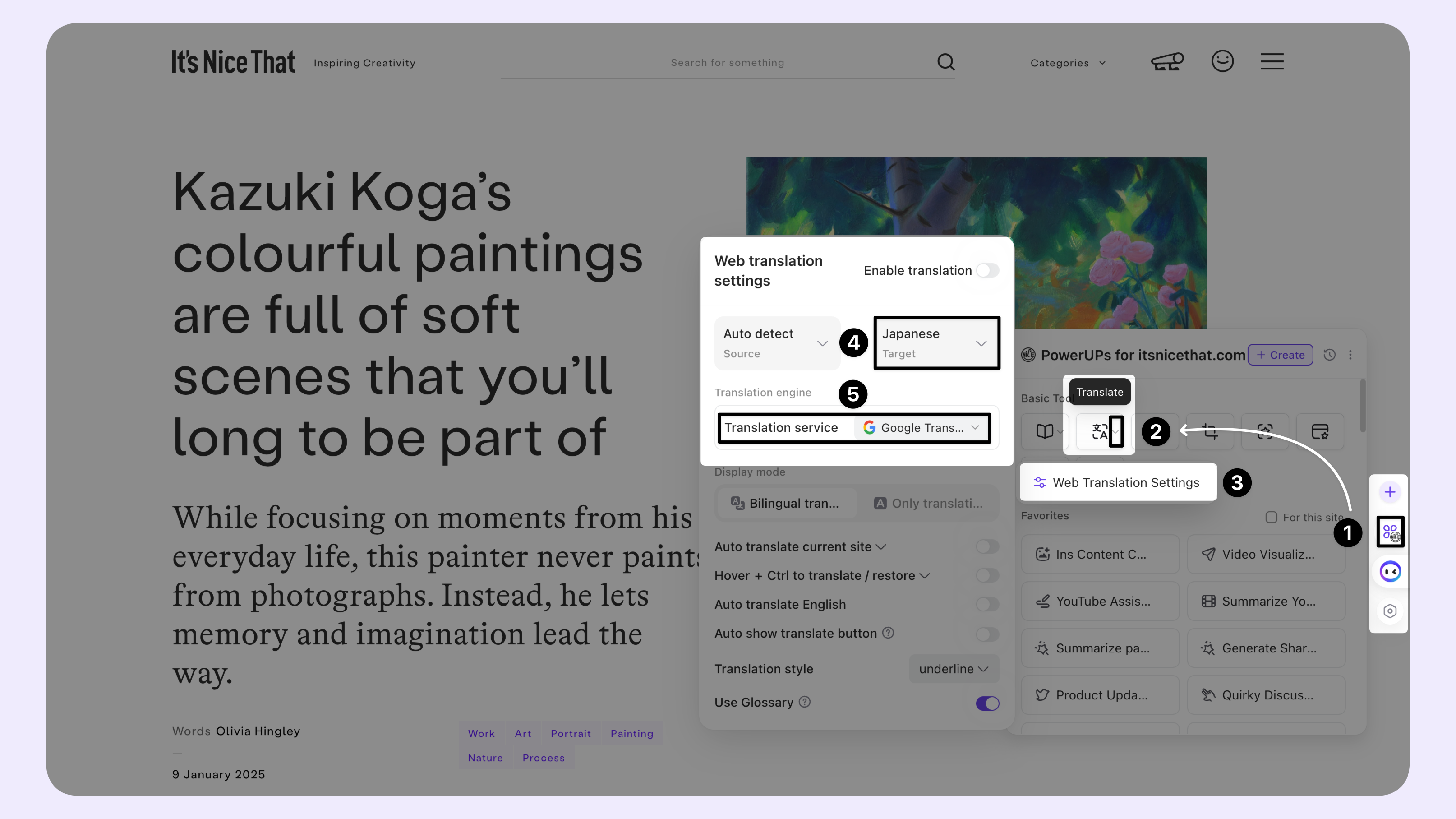
Monica는 다양한 번역 엔진과 AI 모델을 지원하며, 필요에 따라 자유롭게 전환할 수 있습니다:
- 전통 번역 엔진: 구글 번역, 마이크로소프트 번역, DeepL 등
- AI 모델: Gemini, GPT, Claude 등
AI 모델을 선택하여 번역하면 더 지능적이고 유연한 번역 결과를 얻을 수 있습니다.
전문가 모드
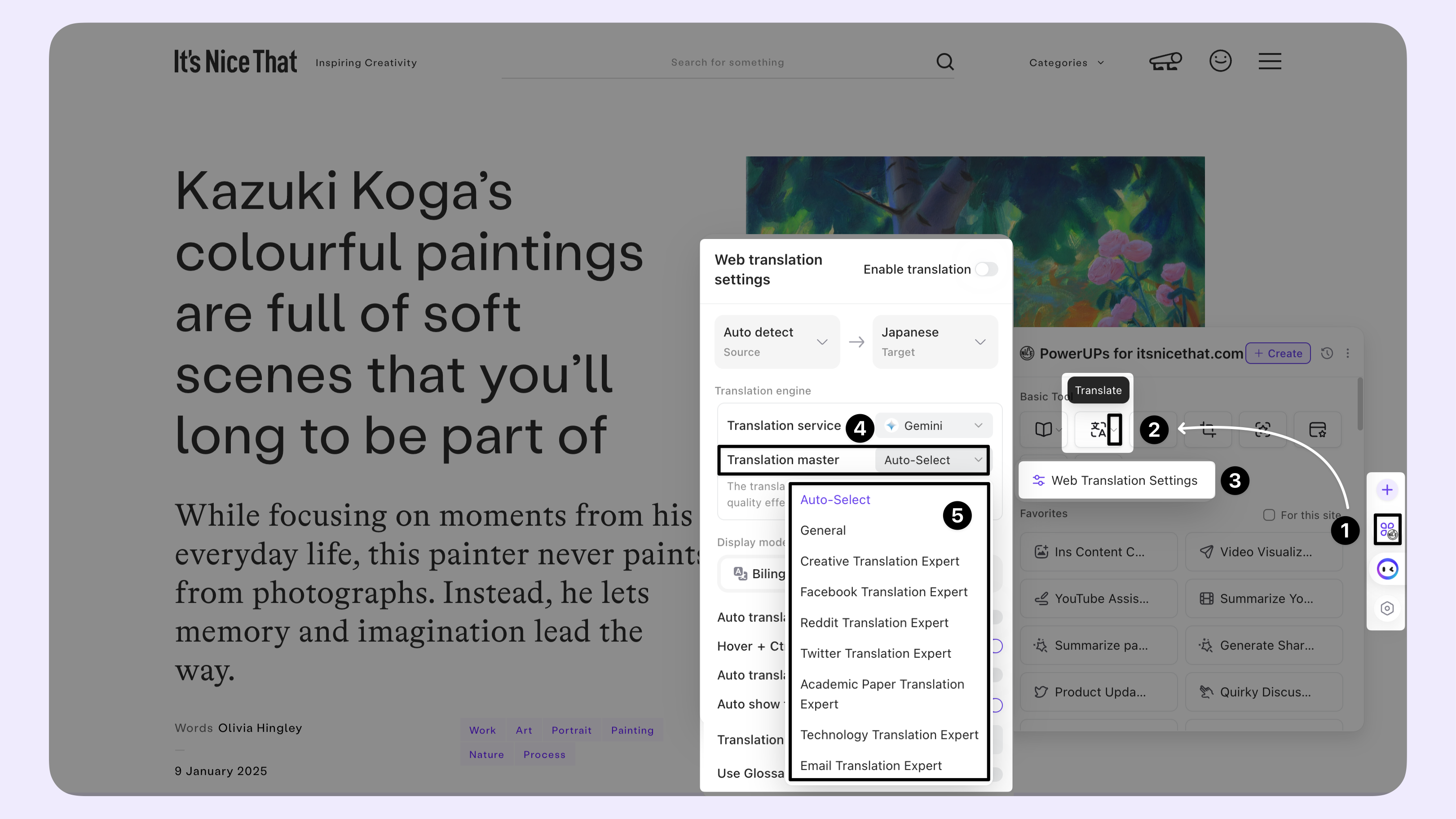
AI 모델을 사용하여 번역할 때, Monica는 번역 정확도를 높이기 위해 여러 전문 도메인 모드를 제공합니다:
- 스마트 선택
- 일반
- 의역 전문가
- 소셜 미디어 전문가 (Facebook, Reddit, Twitter)
- 학술 논문 번역 전문가
- 기술 도메인 번역 전문가
- 이메일 번역 전문가
맞춤 설정
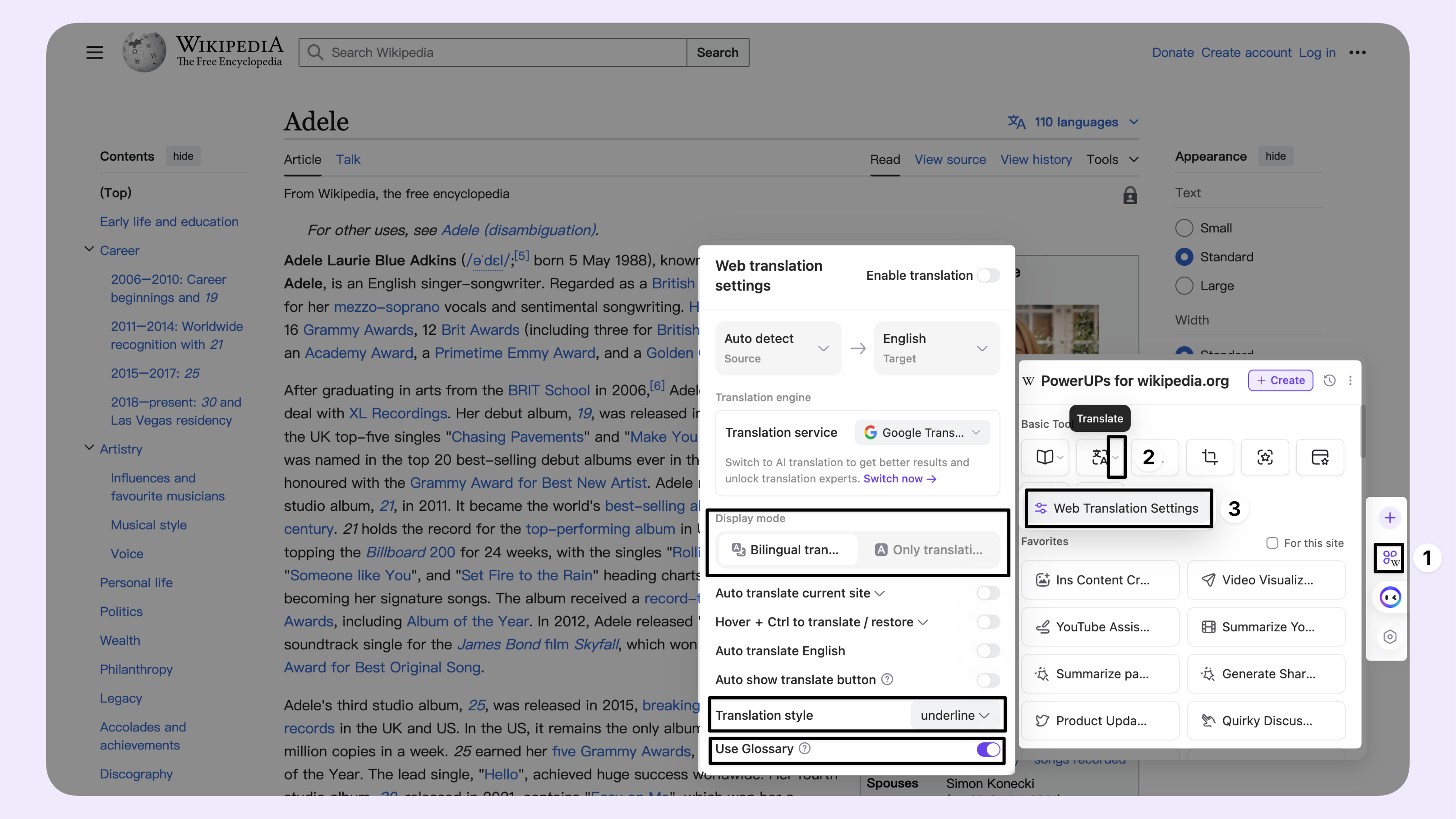
Monica는 번역 경험을 완벽하게 만들기 위해 다양한 맞춤 설정 옵션을 제공합니다:
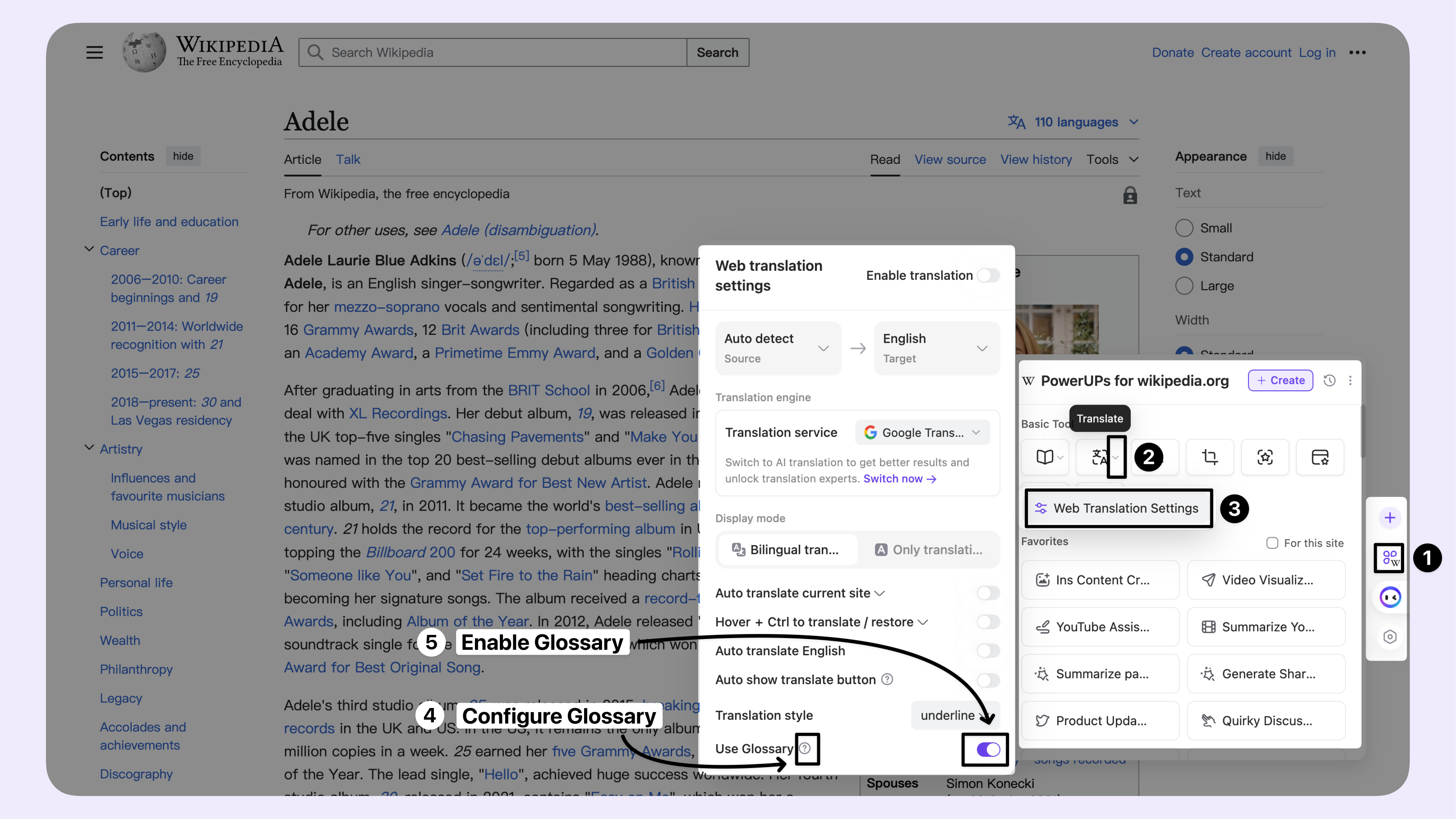
- 용어집 구성: AI 번역을 위한 전문 용어 참조 제공
- 번역 표시 옵션: 이중 언어 나란히 또는 번역된 텍스트만
- 사용자 정의 번역 스타일: 기본, 밑줄, 약화 또는 사용자 정의 색상
사용 팁
기본 사용법
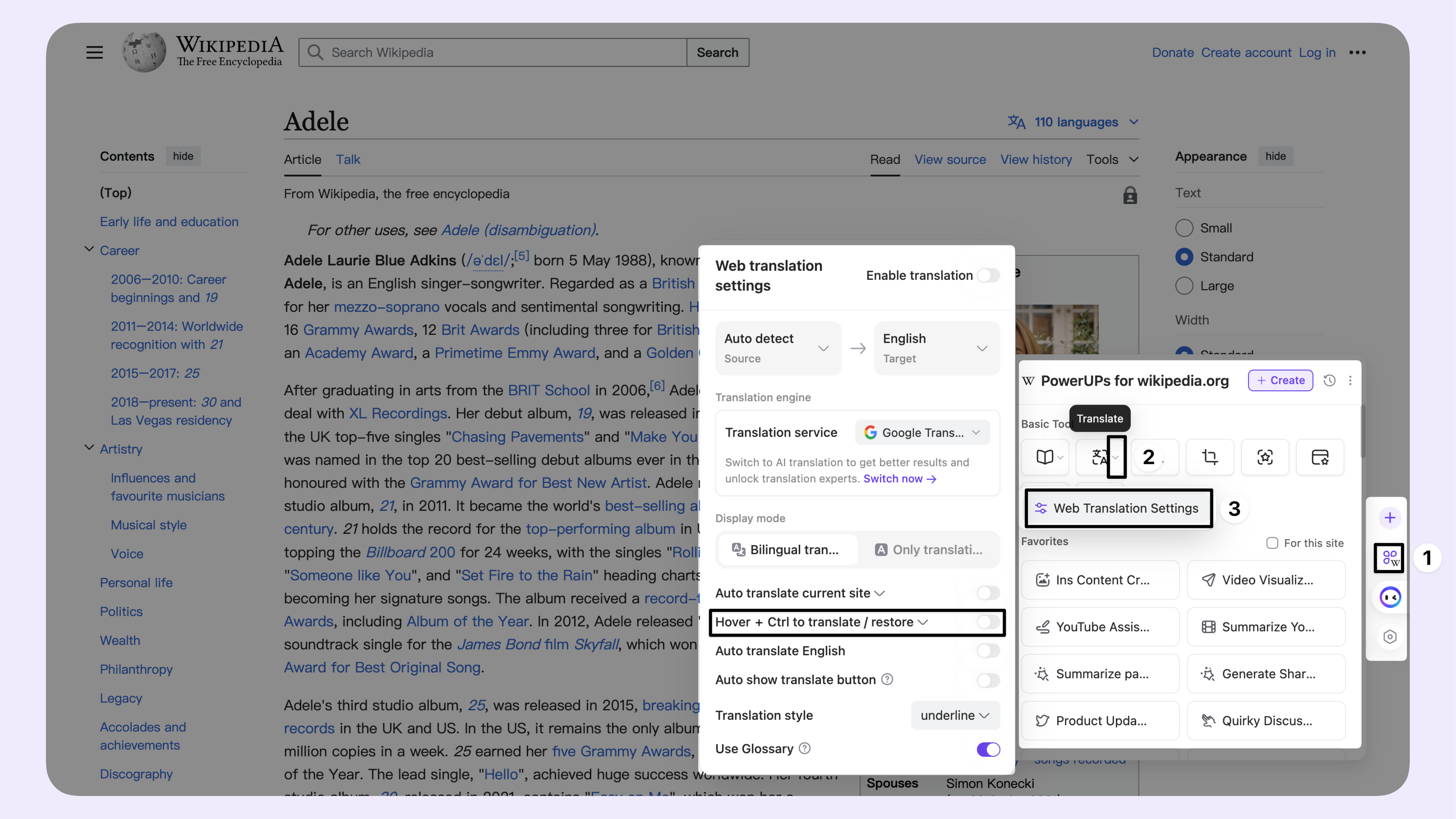
Q: 웹페이지의 특정 단락을 빠르게 번역하는 방법은? A: 아래 가이드를 따라 스위치를 켜고, 대상 단락에 마우스를 올려놓은 후:
- Ctrl 키를 눌러 번역 (다시 Ctrl 키를 눌러 원문으로 복원)
- Shift 키를 눌러 번역 (Ctrl 키를 눌러 복원)
- Option 키를 눌러 번역 (Ctrl 키를 눌러 복원)
고급 팁
Q: 특정 도메인 번역 작업을 위한 용어집을 어떻게 구성하나요? A: 확장 프로그램을 설치한 후, 브라우저 주소창에 'chrome-extension://ofpnmcalabcbjgholdjcjblkibolbppb/monicaOptions.html'을 입력하세요. 열린 페이지에서 전문 용어집을 구성하거나 아래 가이드를 따르세요.
자주 묻는 질문
Q: Monica는 어떤 언어를 지원하나요? A: Monica는 자동 웹페이지 언어 감지를 지원하며, 30개 이상의 목표 언어로 설정할 수 있어 대부분의 일반적인 언어 조합을 커버합니다.
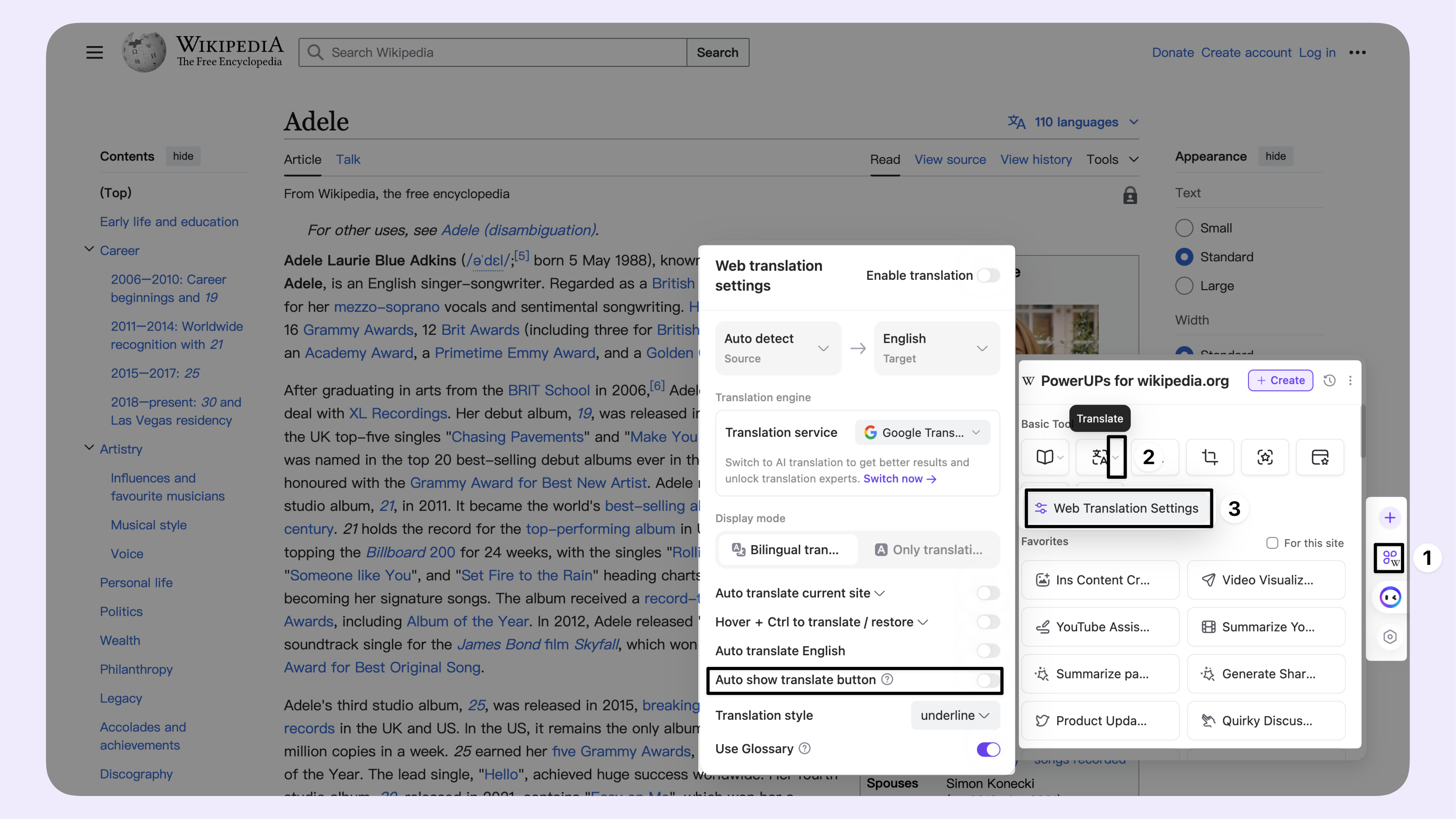
Q: 웹페이지에 번역 버튼을 자동으로 표시하려면 어떻게 해야 하나요? A: 아래 이미지의 안내를 따라 스위치를 켜세요. 페이지 언어가 목표 언어와 다를 때, 번역 버튼이 웹페이지 오른쪽 하단의 Monica 아이콘 영역에 자동으로 나타납니다.
🚀 지금 구독을 업그레이드하여 모든 프리미엄 기능을 잠금 해제하세요
- 더 나은 Monica를 만들기 위해 당신의 생각과 제안을 공유하세요
- 최신 AI 뉴스를 위해 Monica의 소셜 미디어를 팔로우하세요: 🐦 X (Twitter), 💼 LinkedIn, 📸 Instagram