Chat
Inizia a chattare con l'AI
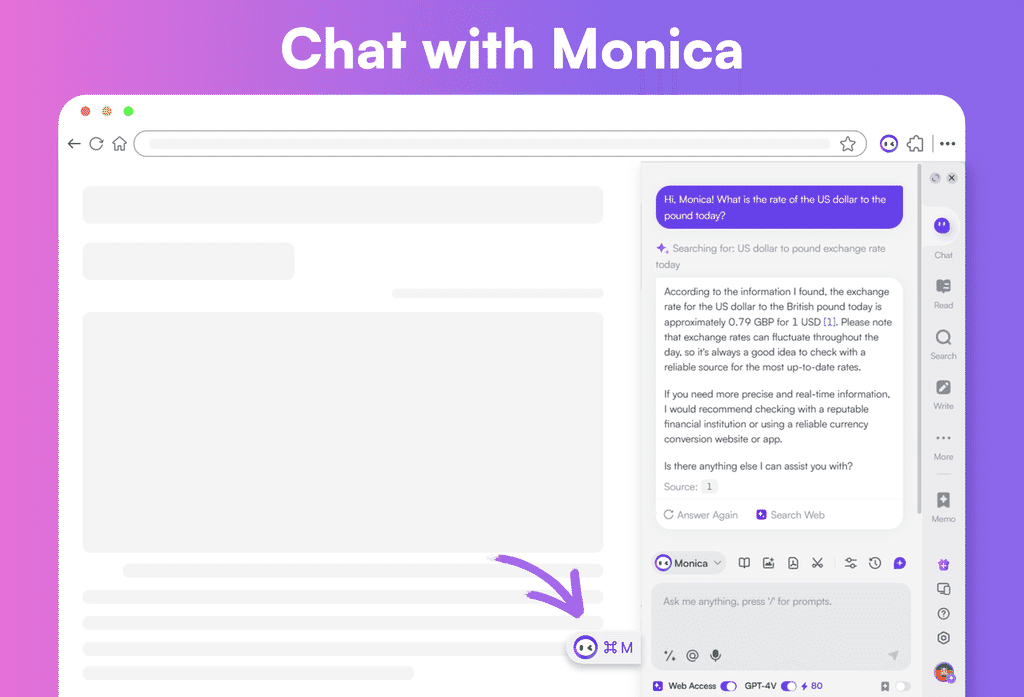
Basta cliccare sull'icona di Monica e sei pronto a chattare con l'AI di Monica. Alimentato dalla tecnologia LLM all'avanguardia, Monica può rispondere a quasi qualsiasi domanda, attingendo da un vasto pool di conoscenze.
In Monica, modificare una domanda o generare una nuova risposta è a portata di clic. Basta passare il mouse sopra la casella delle domande e selezionare "Modifica domanda" per apportare modifiche, oppure cliccare su "Rispondi di nuovo" per una nuova risposta creata dall'AI.
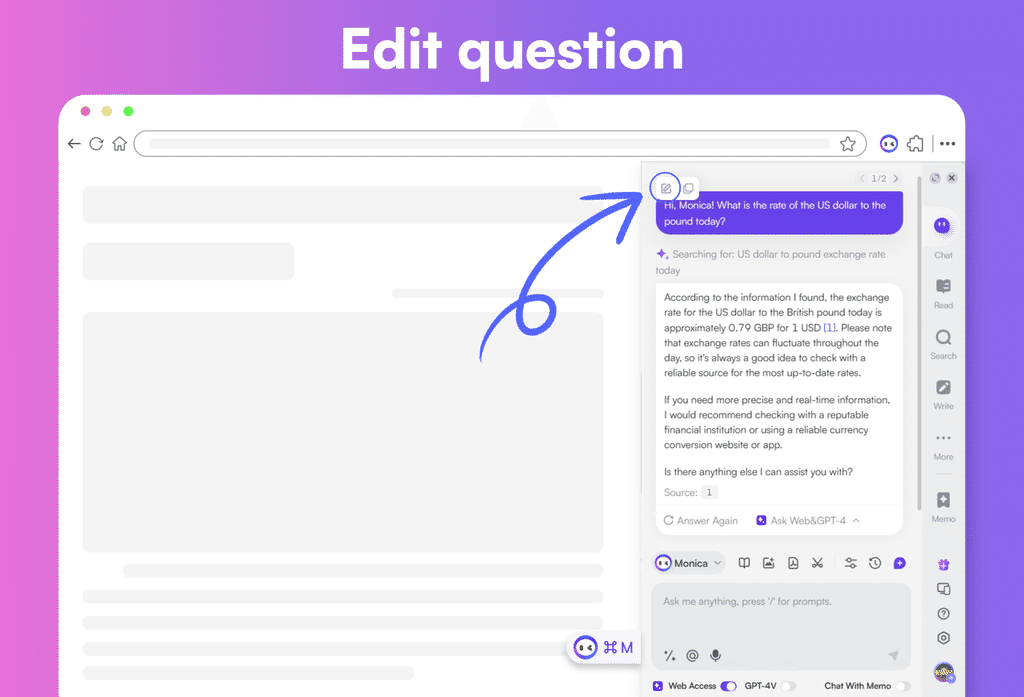
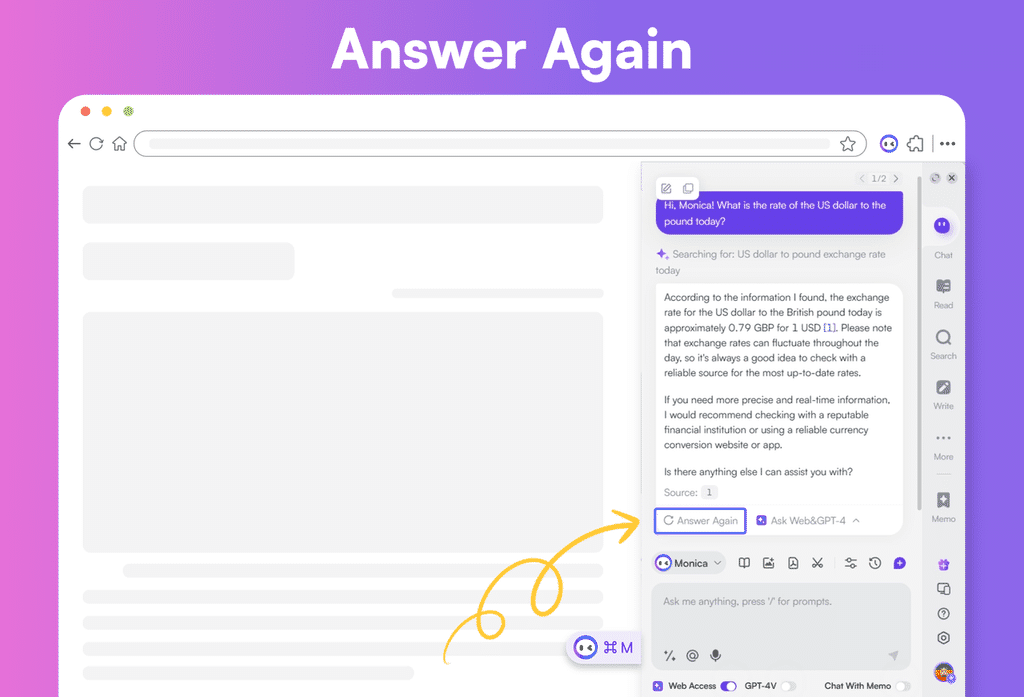
Ricorda: Le chat avviate con uno di questi due metodi saranno archiviate sotto lo stesso titolo di conversazione nella tua cronologia chat.
Creare Immagini Attraverso la Conversazione
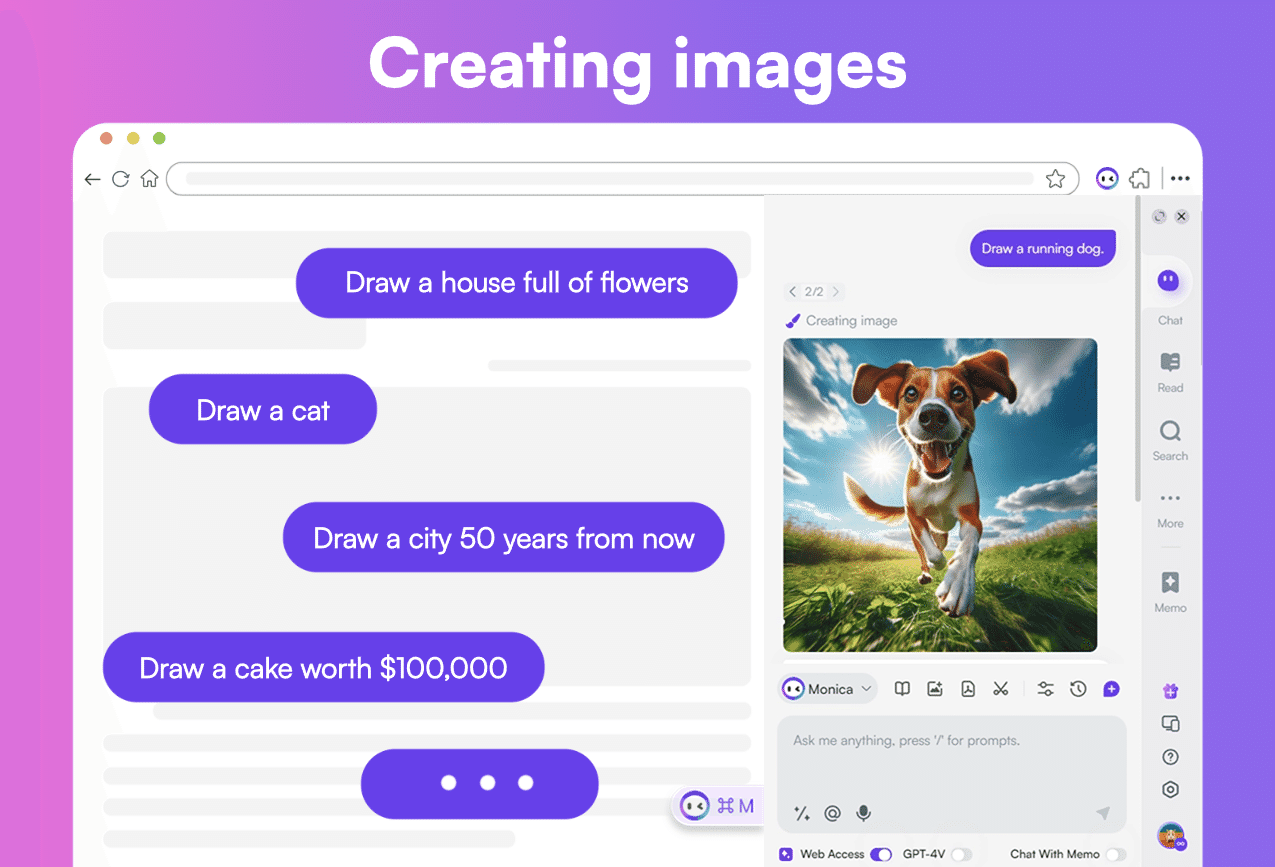
Monica non solo conversa con te, ma integra anche il sistema DALL·E 3 per creare immagini su richiesta. Basta dire a Monica che tipo di immagine desideri nella casella di chat, e attiverà la sua magia di creazione di immagini.
Condividi la tua cronologia chat
Clicca sul pulsante "Condividi conversazione" nelle "Impostazioni chat" sopra la casella di testo per condividere un link a questa conversazione con gli amici.
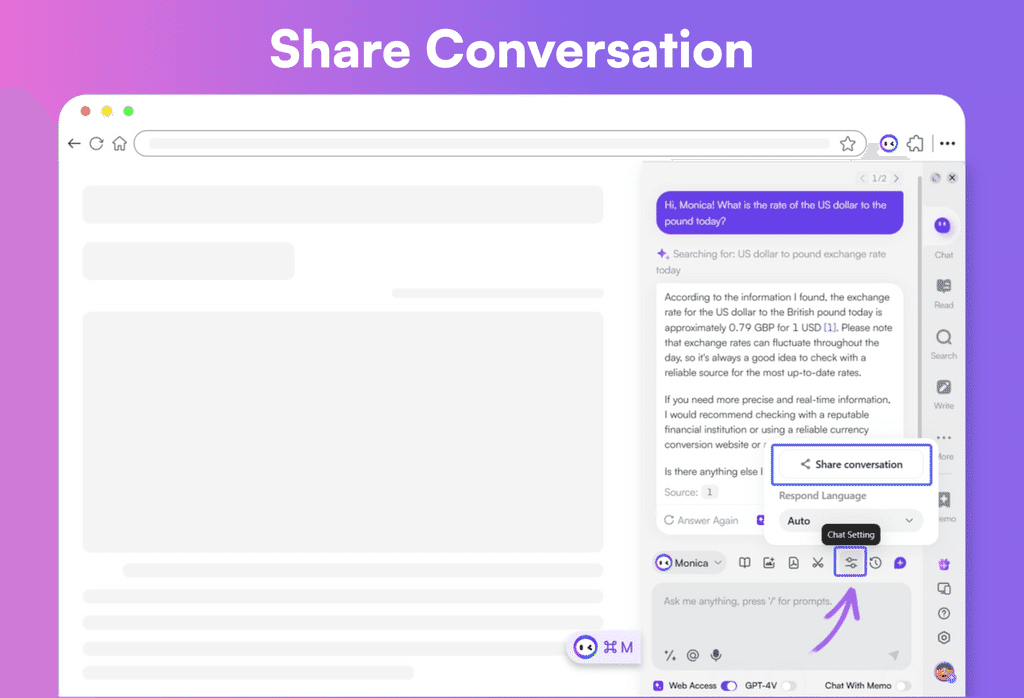
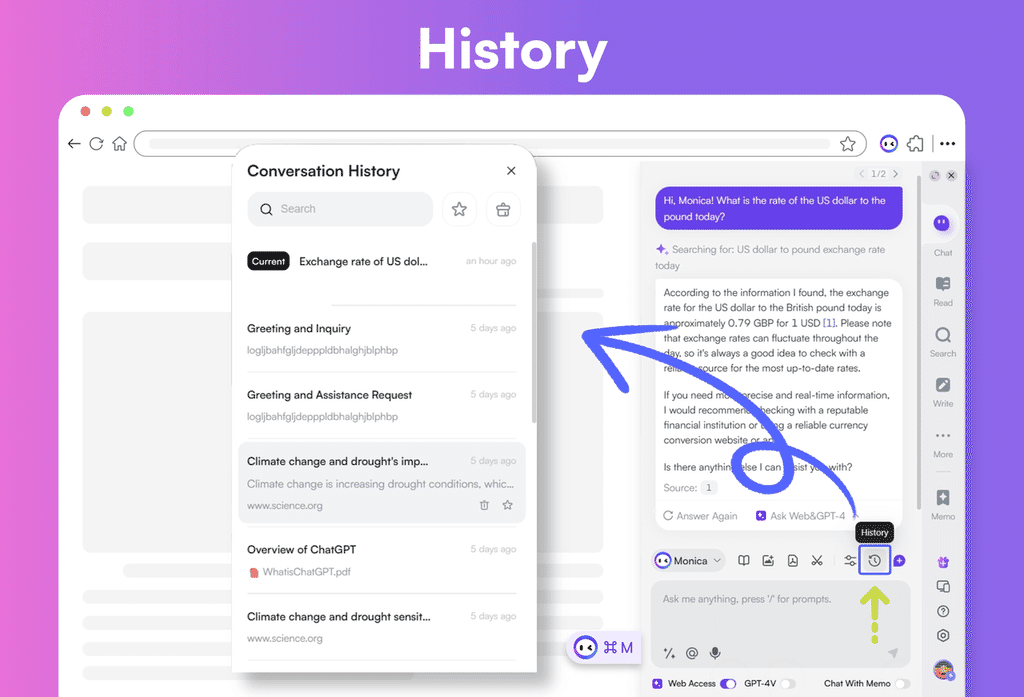
Cerca nella tua cronologia chat
Nella barra degli strumenti della chat, basta cliccare sull'icona della cronologia per visualizzare la cronologia delle chat. Inoltre, tutte le tue conversazioni con l'AI vengono salvate automaticamente. L'AI genera intelligentemente i titoli delle conversazioni in base al contenuto della chat, permettendoti di effettuare ricerche per parole chiave utilizzando quei titoli.
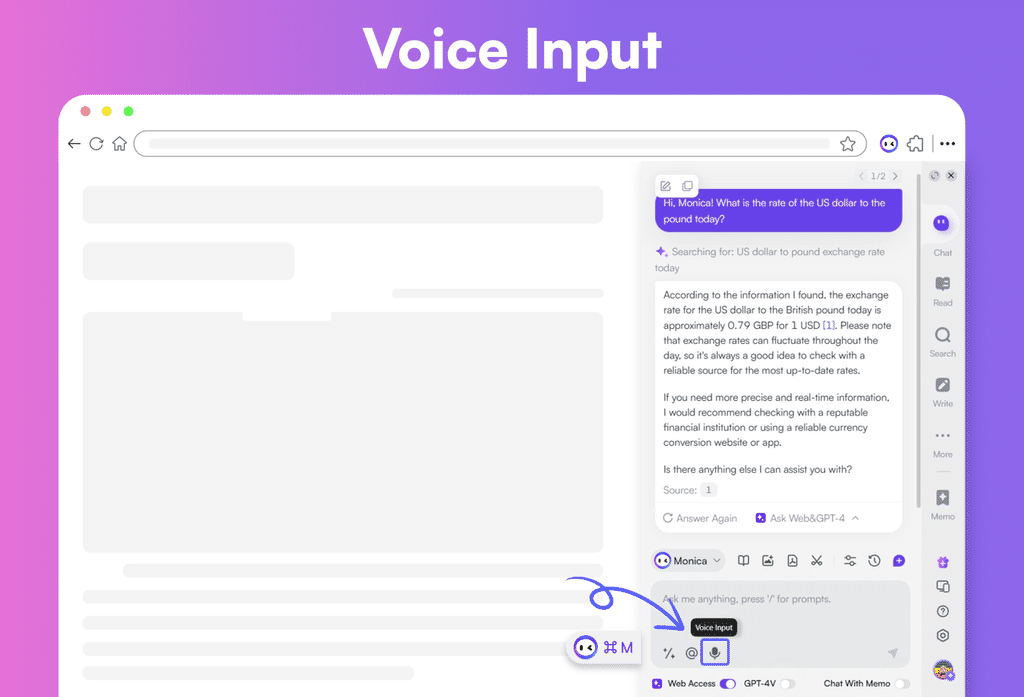
Avvia Interazione Vocale
Per avviare il riconoscimento vocale con Monica, basta cliccare sul pulsante "Input Vocale" sotto la casella di chat. Monica ascolterà e trascriverà ciò che dici. Clicca di nuovo sull'icona o premi ESC per interrompere l'input vocale.
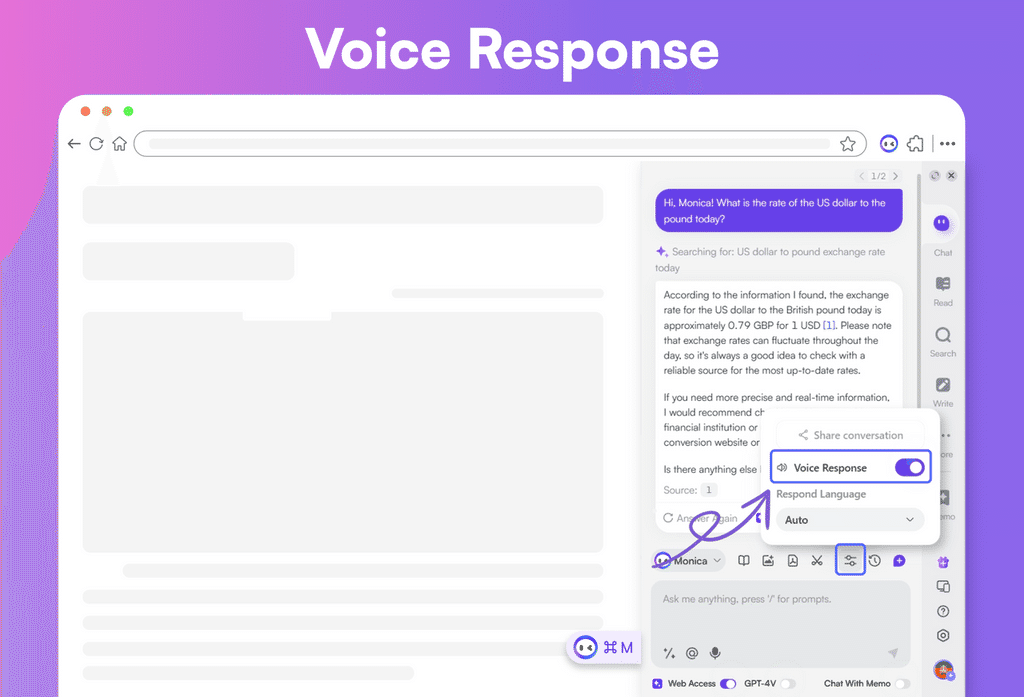
Clicca su "Impostazioni chat" sopra il campo di input per attivare "Risposta vocale", e Monica leggerà le risposte ad alta voce per te.
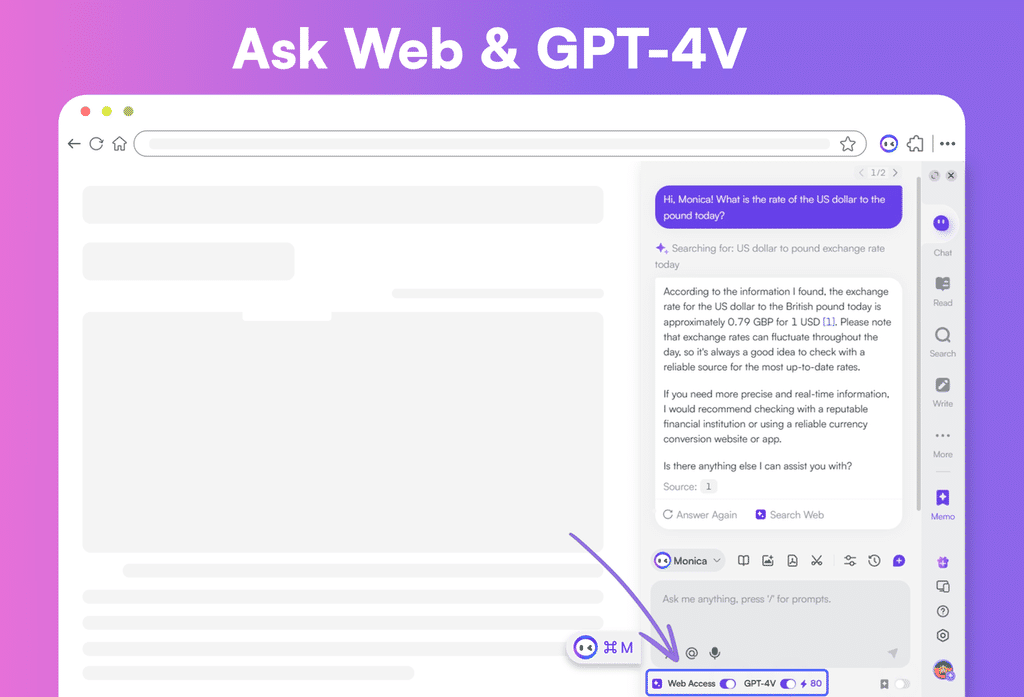
Accesso immediato a GPT-4 e accesso web
Basta cliccare sul pulsante "GPT-4V" sotto il campo di input per passare le risposte di Monica alla modalità GPT-4V per le sue prossime risposte. Inoltre, puoi premere "Chiedi Web&GPT-4" dopo qualsiasi risposta AI per invitare GPT-4 a rigenerare una risposta alla tua ultima domanda.
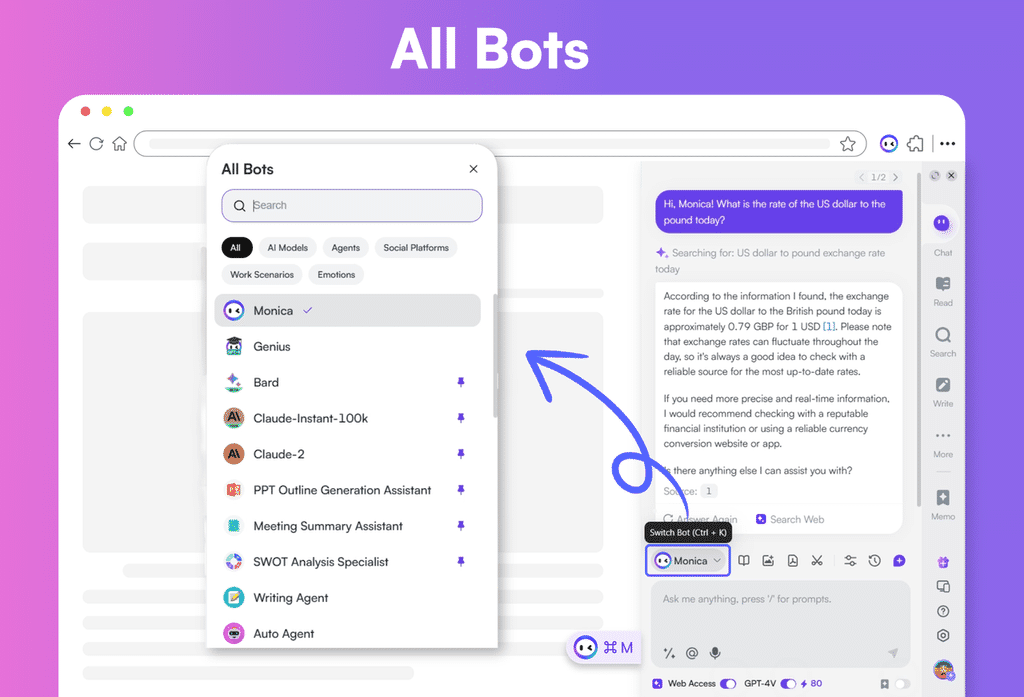
Modelli AI supportati e come passare da uno all'altro
Monica offre una gamma di chatbot AI tra cui GPT-3.5, GPT-4, Bard, Claude, oltre a assistenti specializzati come il Generatore di Strutture PowerPoint, l'Assistente per i Riassunti delle Riunioni e lo Strumento di Analisi SWOT. Basta cliccare sull'icona Monica nell'angolo in basso a sinistra della homepage per passare tra i diversi modelli AI. Quando si passa a un nuovo modello AI, quello precedente continua a funzionare in background, pronto per essere riattivato in qualsiasi momento.
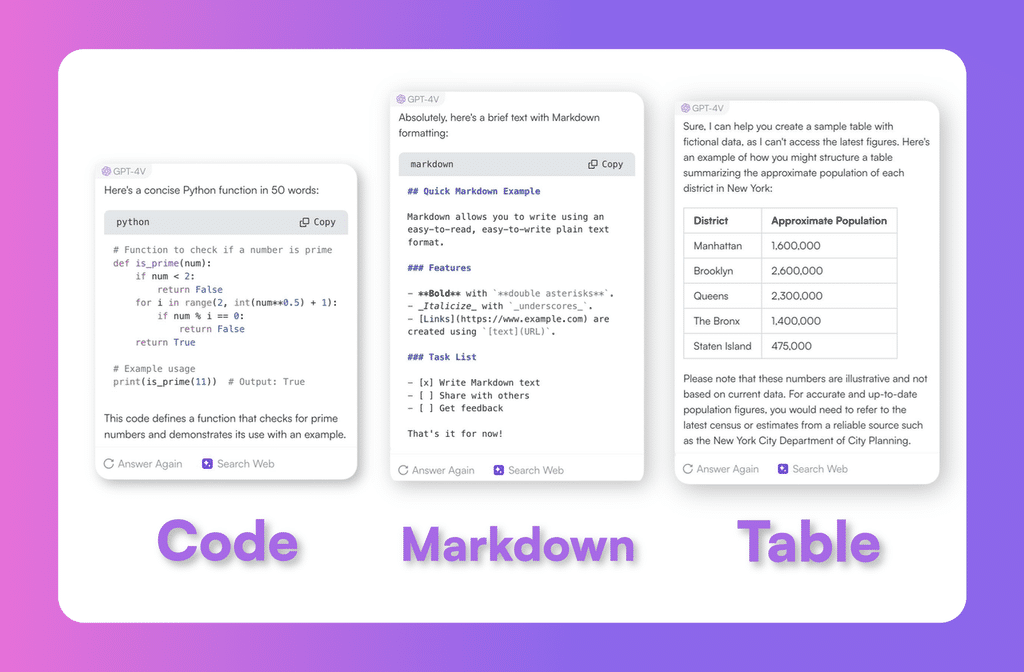
Formati Supportati per Contenuti Generati da AI
Monica è progettato non solo per creare testo semplice, ma anche per realizzare contenuti in formati specializzati come la sintassi Markdown, tabelle, frammenti di codice e equazioni matematiche.
Utilizzo della Libreria di Prompt
Creazione di Prompt
-
Clicca sulla libreria di prompt nell'angolo in basso a sinistra della chat.
-
Clicca su
+. -
Scegli tra prompt personalizzati o pubblici.
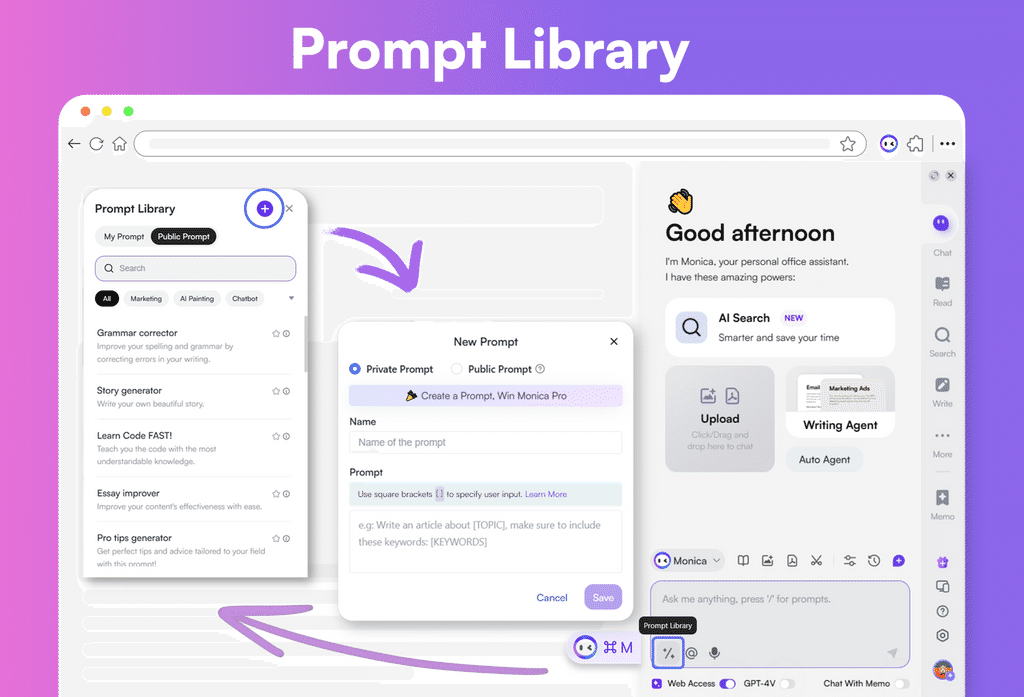
Prompt Privato
- Inserisci il nome e il contenuto del prompt, quindi salva.
Prompt Pubblico
-
Inserisci il nome e i dettagli del prompt, opzionalmente descrivi, e scegli la lingua e il tipo.
-
Salva il tuo lavoro e attendi che venga esaminato sia dall'AI che dagli editor umani.
Note di Attenzione
-
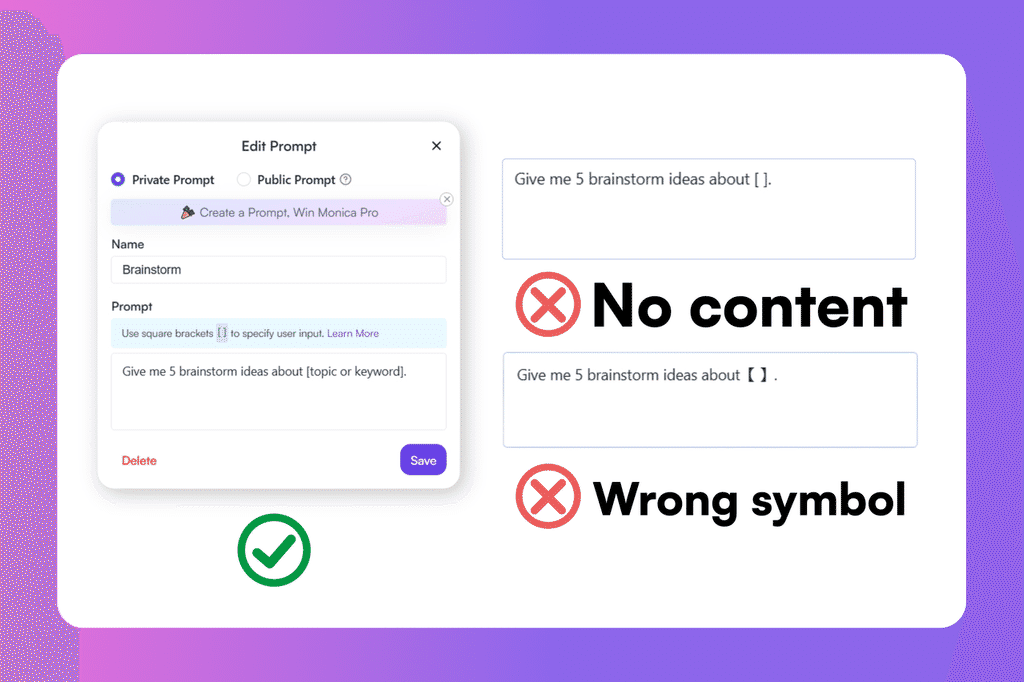
Utilizza correttamente la punteggiatura, un uso improprio potrebbe influire sull'esperienza utente delle funzionalità del prompt.
-
Nelle parentesi quadre [ ], inserisci una descrizione per guidare gli utenti su cosa dovrebbero inserire in questo campo.
Utilizzo del Prompt
-
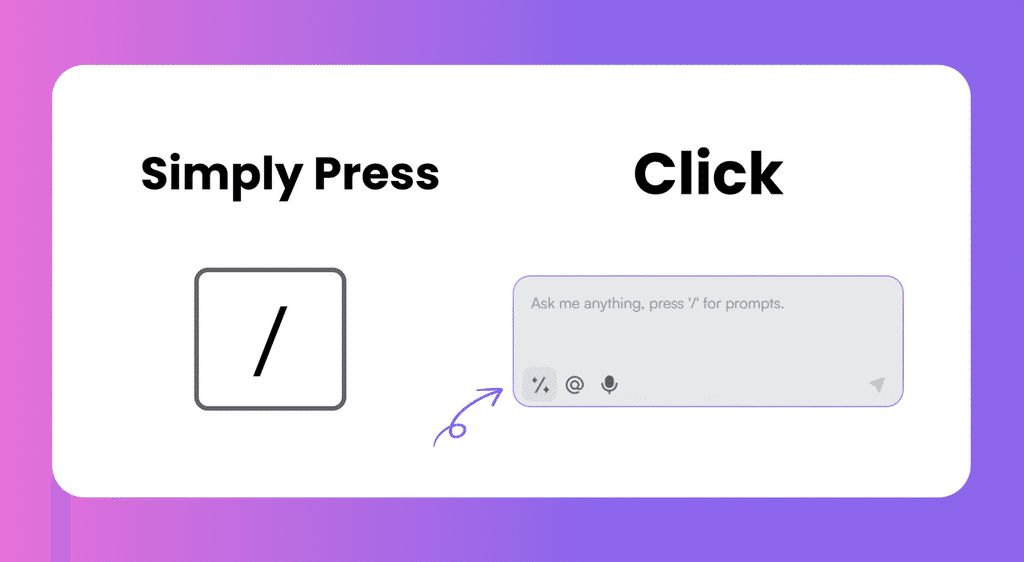
Clicca sulla libreria di prompt in basso a sinistra della finestra di dialogo, oppure premi il tasto di scelta rapida "/" per espanderla.
-
Seleziona la tua lingua di output e compila le informazioni nella casella di input espansa.
Prompt Pubblico
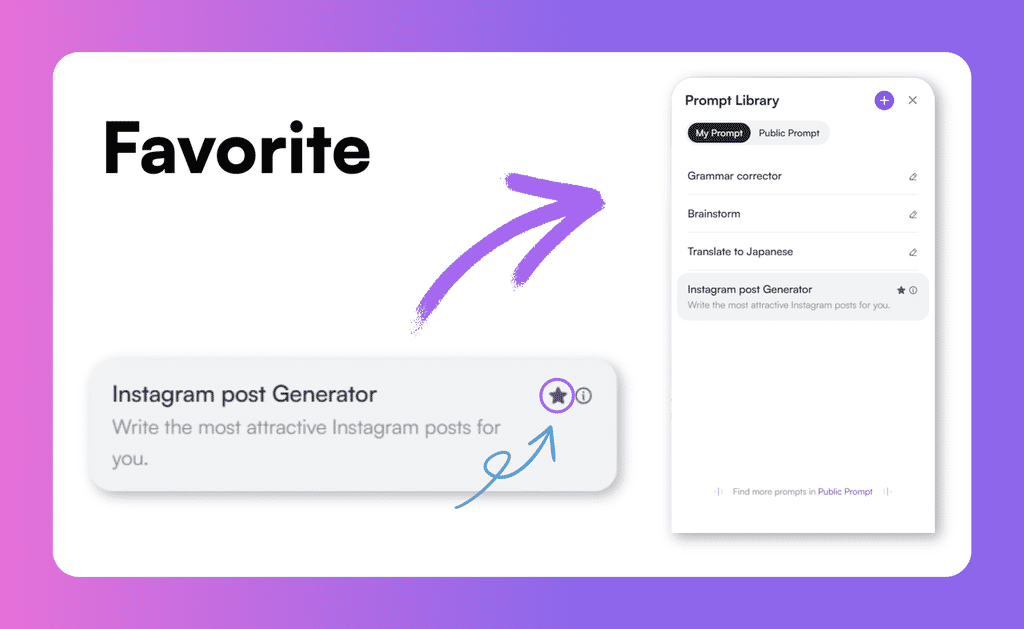
I prompt pubblici sono contributi degli utenti che hanno superato controlli sia manuali che AI per garantire la qualità per tutti. Se trovi un prompt che ti è utile, puoi cliccare su "Preferiti" alla sua destra per aggiungerlo alla tua collezione "I miei Prompt".
🚀 Aggiorna ora per sbloccare tutte le funzionalità premium
- Condividi i tuoi pensieri - Aiuta a plasmare il futuro di Monica
- Rimani connesso con Monica: 🐦 X (Twitter), 💼 LinkedIn, 📸 Instagram